DigitalOcean'a Geçiş Kılavuzu
Çoğu insan, linode ve Digitalocean gibi yönetilmeyen vps hizmetlerinin performans ve fiyat açısından günümüzde en iyi seçim olduğunu bilse bile, bir kontrol paneli alamayacaklarından korkarak bu güzel hizmetlere geçmeye cesaret edemiyorlar ve bunu yapmak zorunda kalıyorlar. her şeye sıfırdan başlayın. Bu, yalnızca linux sunucu yönetimi konusunda önceden deneyime sahip meraklıların bu hizmetlere geçebileceği bir kavramdır.
Sana söylemeliyim ki, bu böyle değil. Ben de ilk başta korktum ama internet üzerinden mevcut olan çeşitli eğitimleri inceledikten sonra çok kolay buldum. Ayrıca, alabileceğiniz gibi ultra ucuz VPS Digitalocean'da $5 (512 MB RAM). Digitalocean ile ilgili en iyi şey, barındırma hizmetinden yararlanmak için kredi kartınızın oraya bağlanması konusunda endişelenmenize gerek olmamasıdır. PayPal ile 50$ gibi önemli bir meblağ olan peşin ödeme yapabilir ve 10 ay boyunca huzurlu kalabilirsiniz.
Şimdi, Digitalocean'da bir şeyler ayarlamak için aptallar için bir kılavuz. Bu, LAMP (Linux, Apache, MySQL ve PHP) kurulumu hakkında bir Kılavuzdur. Kurulduktan sonra wordpress blogunuzu değiştirebilir veya PHP veya HTML web sitenizi burada barındırabilirsiniz.
Önce Digitalocean'a gidin ve orada bir hesap oluşturun. Sağ üstte ayarlar simgesine tıklayın ve ayarlara tıklayın. Sayfayı aşağı kaydırın ve PayPal ile gönderilecek bir miktar girin ve gönderin. PapPal ödemeleri için yönlendirileceksiniz. Alternatif olarak, kredi kartı aylık ödeme planını da seçebilirsiniz.


- Şimdi Bir Damlacık Oluştur ve Bir Damlacık Oluştur'a tıklayın.
- Damlacık Ana Bilgisayar Adı'nı seçin. Olmak istediğiniz herhangi bir şey olabilir.
- Damlacık boyutunu seçin. Küçük trafik web siteleri için, yani günde 1000'in altındaki sayfa isabetleri için en düşük plan uygundur. İstediğiniz zaman yükseltebilirsiniz, bu yüzden endişelenmeyin.

Bölge Seçme – Burada, ziyaretçilerinize en yakın olan barındırma sunucusu bölgesini seçmelisiniz. Örneğin, ziyaretçilerin çoğunu ABD'den aldıysanız, NewYork'ta bulunacak sunucuyu seçebilirsiniz.

Resim Seçme – Sadece kurmak istediğiniz dağıtımı seçin. Burada LAMP sunucusunu kurmak için en ünlü olanı seçiyorum, yani Centos 6.5*64.

Son olarak bir Damlacık oluştur'a tıklayın.

Şimdi İndir MACUN .

Şimdi bilgisayarınızda Putty.exe'ye tıklayın. Macun penceresi açılacaktır. Digitalocean'dan damlacığınızın ipini girin ve aç'a tıklayın.

Bir kez Açılır. Sizden şu şekilde giriş yapmanızı isteyecektir: . Oraya root yazmanız yeterli.
Şimdi şifre isteyecek. Digitalocean'a kaydolurken verdiğiniz e-postaya gidin. E-posta gelen kutunuza aldığınız şifreyi girin. Şifreyi girdiğinizde, görünmediğini unutmayın. Endişelenme, bu linux tarafından bir güvenlik önlemi. Sadece devam et. Daha sonra yeni bir şifre isteyecek, ancak bundan önce eski şifreyi tekrar girmeniz gerekecek.

Şimdi buradaki Amacımız LAMP'ı kurmak. Linux zaten kurulu (centos). Bunu başarmak için aşağıda verilen komut satırlarını takip etmeniz yeterlidir. Sadece komutu kopyalayın ve yeşil imlecin yanıp söndüğü yere sağ tıklayın. Komut oraya yapıştırılacak. Enter tuşuna basın, komutunuz yürütülecektir.
Öncelikle Apache'yi kurun
|_+_|
Yüklendikten sonra, VPS'nizde apache'yi çalıştırmaya başlayabilirsiniz:
|_+_|
Mysql'i yükleyin
|_+_|
Mysql Güvenli Kurulum
|_+_|
MySQL güvenli kurulumda…
|_+_|Tamam, başarıyla yeni şifre oluşturuldu, devam ediyoruz…
Aşağıdaki gibi sorulan onay için olumlu yanıtlar vermeniz gerekmektedir.
|_+_|
Şimdi PHP'yi Yükleyin
|_+_|
Sonunda Apache'yi Yeniden Başlatın
|_+_|
Şimdi PHPmyAdmin'i Kurun
|_+_| |_+_| |_+_|
Şimdi ip'inizi adres çubuğuna koyacağınız zaman, apache'nin varsayılan test sayfasını göreceksiniz. Ancak phpamyadmin'i kurduktan sonra bile bilgisayarınızdan phpmyadmin'e erişemezsiniz. Bundan önce phpamyadmin.conf'ta buna izin vermeniz gerekecek.
phpmyadmin.conf'u değiştirmek için editör olarak nano kullanacağız.
|_+_| |_+_|Bulduğunuz yere bu satırı ekleyin
|_+_|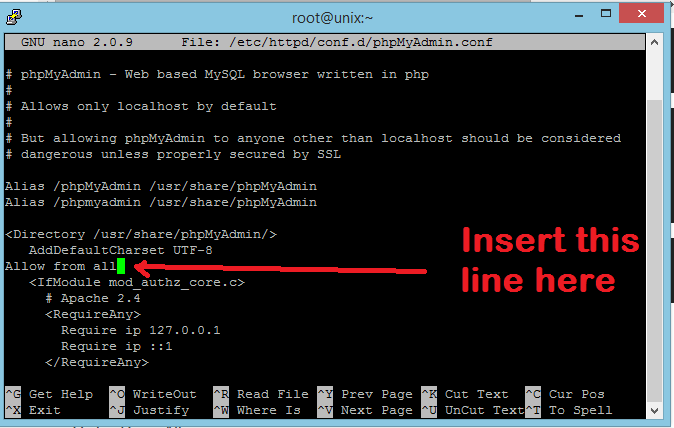 Bundan sonra CTRL + X tuşlarına basın ( Üzerine yazmayı onaylamanızı isteyecektir) Y tuşuna basın Enter tuşuna basın
Apache'yi Yeniden Başlatın
|_+_|
phpamyadmin'inize şu şekilde erişebilirsiniz: http://IP'niz veya Etki Alanınız/phpmyadmin/
Tüm bunlar, LAMP'ı Digitalocean'a başarıyla yüklediniz.
Artık sunucunuza filezilla üzerinden bağlanmayı düşünüyorsanız, winscp'yi başınızı ağrıtmadan kullanabilirsiniz, aksi takdirde sunucuya ftp yüklemeniz gerekir. Winscp herhangi bir ince ayar gerektirmez ve filezilla ile karşılaştırıldığında oldukça güvenlidir.

- Şimdi yukarıda gösterildiği gibi klasör simgesinin sağındaki noktalara tıklayın.
- Şimdi var'a git
- www'ye git
- html'ye git
- Kök adlı klasörün içindesiniz.
(Not: Bu, mediatemple'da https/ ve hostgaotor'da public_html/ olarak adlandırılan klasördür.)
Tüm dosyalarınızı önceki ana bilgisayardan indirdiğiniz köke yükleyin.
MySQL'i içe aktarmak için, db 2mb'den küçükse phpmayadmin'i kullanabilirsiniz.
Büyük boyutlu db için aşağıdaki adımları kullanın.
İndir sql_backup_db.sql önceki sunucunuzdan.
Şimdi roor dizinine yükleyin.
Putty'yi açın, Giriş yapın.
Şimdi mysql konsoluna gitmek için aşağıdaki komutu girin.
|_+_|
MySQL konsoluna girmek için şifrenizi girin.
Şimdi ..
|_+_|
Şimdi mysql'den çıkmak için QUIT girin
Şimdi mysql'i içe aktarmak için aşağıdaki komutu girin.
|_+_|MySQL şifresi isteyecek ve enter tuşuna bastıktan sonra mysql db'niz cayır cayır yanan hızla içe aktarmaya başlayacaktır.
Alan Ayarı
Şimdi Digitalocean kontrol panelinizde DNS'ye tıklayın.
Şimdi IP'nizi, alan adınızı ve ana bilgisayar adınızı buraya koyun ve alan oluştur'a tıklayın.


Şimdi bir kayıt ekle'ye tıklayın ve bir CNAME kaydı ekleyin.

Şimdi alan adı kayıt sitenize gidin ve oraya üç ad sunucusu girin.
ns1.digitalocean.com
ns2.digitalocean.com
ns3.digitalocean.com