Düzelt! Windows 10'da Uçak Modu Sorunu Kapatmıyor
Windows 10'da Uçak Modunun Kapatılmaması Sorunu Nasıl Onarılır: - Microsoft, Windows 8'de Uçak modu özelliğini tanıttı. Bir akıllı telefonda, Uçak modu kapatmanıza olanak sağlar hücresel hizmetler ve diğer kablosuz hizmetler gibi Kablosuz internet ve Bluetooth . Windows Uçak kipinde benzer bir iş yapar. Sisteminizin bir Wi-Fi ağına bağlanması çok uzun sürüyorsa veya başka bir Bluetooth özellikli cihazla eşleşemiyorsa ne olur? Bazen sadece Uçak modunu açmak ve tekrar kapalı moda getirmek sorunu çözer. Ancak Windows 10'da Uçak modu özelliği birçok sorunla karşı karşıyadır. Temel sorun, Uçak modunu açtıktan sonra, Eylem Merkezindeki Uçak modu kutucuğuna tıklamanın Uçak modunu kapatmamasıdır. Bu sorun her zaman olmaz. Ancak bazen bu, kullanıcıları rahatsız eder. Uçak modu ile ilgili diğer bir sorun, görev çubuğundaki sistem tepsisindeki Uçak modu simgesinin Uçak modunu kapattıktan sonra bile kaybolmayı reddetmesidir. Bu yazıda açıklanan yöntemler izlenerek bu sorunlar çok kolay bir şekilde çözülebilir.

İlk Geçici Çözümler -
1. Bazı dizüstü bilgisayarlarda, kısayol tuşları Uçak modunu 'değiştirebilir' Açık 'Veya' Kapalı '.
Misal - 'düğmesine basarak Uçak modunu değiştirebilirsiniz. Fn '+' PrntScr 'Anahtarlar birlikte.
2. Bekleyen Windows Update olup olmadığını kontrol edin.
Yöntem 1- Radyo hizmetlerini yeniden başlatın-
Bilgisayarınızda radyo hizmetlerini yeniden başlatmak sorunu çözebilir.
1. tuşuna basın Windows tuşu + R açmak Koşmak pencere.
2. içinde Koşmak pencere, yazın ' services.msc ”Penceresi.

3. içinde Hizmetler pencere, ' Radyo Yönetim Hizmeti '.
Dört. Çift tıklama 'üzerinde Radyo Yönetim Hizmeti 'Değiştirmek için.

5. ' Başlangıç türü: ‘Ve seçin' Otomatik 'Açılır listeden.

6. Son olarak, ' Uygulamak 'Ve ardından' TAMAM MI Değişiklikleri kaydetmek için.

Kapat Hizmetler pencere.
Şimdi cihazınızda Uçak modunu değiştirmeyi deneyin.
Yöntem-2 Adaptörün Güç yönetimini ayarlayın-
Ayarlama
1. tuşuna basın Windows Tuşu + R , çalıştırmak Koşmak pencere.
2. Şimdi 'yazın' ncpa.cpl 'Ve vur Giriş .

Ağ bağlantıları Açılacak.
3. Ağda Bağlantılar penceresinde, bilgisayarınızın internete bağlanmak için kullandığı ağ bağdaştırıcısını not edin.
( NOT - Bu cihaz için ' 150Mbps Kablosuz 802.11bgn Nano USB Adaptörü ', Ağ adının hemen altında görebileceğiniz' Anonim '. )

4. tuşuna basın Windows tuşu + R Çalıştır penceresini açmak için.
5. içinde Koşmak pencere, yazın ' devmgmt.msc 'Ve sonra vur Giriş .

Aygıt Yöneticisi pencere açılacaktır.
6. içinde Aygıt Yöneticisi pencere, genişletin ' Ağ bağdaştırıcıları '.
7. Şimdi, sağ tık kullandığınız ağ adaptöründe ve ardından ' Özellikleri '.
8. Şimdi, ' Güç yönetimi ”Sekmesi.
9. Sonra, işareti kaldırmak seçenek ' Güç tasarrufu yapmak için bilgisayarın bu cihazı kapatmasına izin verin '.
10. Şimdi, ' TAMAM MI Bu değişiklikleri kaydetmek için.

Kapat Aygıt Yöneticisi pencere.
Yöntem 2 - Ayarlar altında Uçak modunu kapatma
- Açık Ayarlar başlat menüsünün sol bölmesinden

- Başlattıktan sonra Ayarlar Tıklayın Ağ ve İnternet

- Uçak moduna tıklayın. Geçiş düğmesini değiştirin Tüm kablosuz iletişimi durdurmak için bunu açın Uçak modunu kapatmak için kapalı konuma getirin. Uçak modunu kapattıktan sonra, Wi-fi ve Bluetooth geçiş düğmelerinin açık olduğundan emin olun.

Yöntem 3 - altında Wi-Fi'yi açma Ayarlar
Yöntem 1'i uyguladıktan sonra bile Uçak modunu Eylem Merkezi'nden kapatamazsanız, aşağıda açıklanan adımları deneyin.
- Şu yöne rotayı ayarla Ayarlar -> Ağ ve İnternet önceki yöntemde açıklandığı gibi.
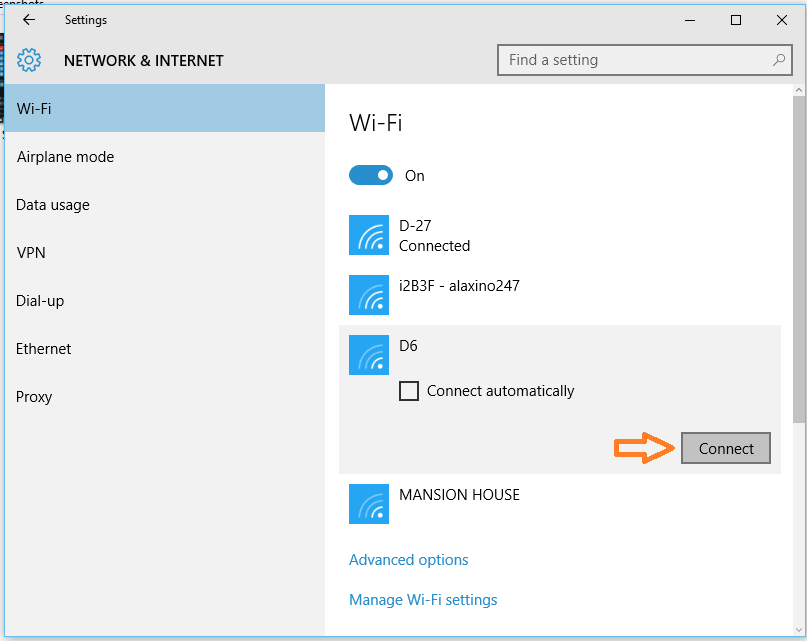
- Wi-Fi'ye tıklayın. Wi-Fi geçiş düğmesini açın. Artık mevcut tüm ağları görebilirsiniz.

- Şimdi bağlanmak istediğiniz Wi-Fi ağına tıklayın ve üzerine dokunun. Bağlanın. Bilgisayarınızı bir Wi-Fi ağına otomatik olarak bağlanacak şekilde yapılandırdıysanız, Wi-Fi'yi açtıktan sonra bilgisayarınız bu ağa otomatik olarak bağlanacaktır.
Yöntem 4 - Uçak modu simgesini Sistem tepsisinden kaldırma
Belirtildiği gibi, bazen Uçak modu simgesi Uçak modunu kapattıktan sonra bile kaybolmayabilir. Bu nedenle, simgeden sistem tepsisinden kurtulmak için aşağıdaki adımları izleyin.
- Windows Gezgini'ni veya herhangi bir klasörü açın.
- Şimdi görev yöneticisini başlatmak için Control + Shift + Esc tuşlarına basın. Görev yöneticisi sınırlı ayrıntıyla açılırsa, Daha fazla detay çalışan tüm işlemleri görüntülemek için.

- Altında Uygulamalar bölüm bul Windows Gezgini üzerine sağ tıklayın. Genişletilmiş menüden seçin Tekrar başlat .

Windows Gezgini'ni yeniden başlatmak, sistem tepsisindeki simgeleri yenileyecektir. Şimdi Uçak modu simgesi yine de kaybolacak.
Bir teknoloji meraklısı.
Sizin için tavsiye edilen:- Windows 10'da Uçak Modu Hatasını Düzeltin
- Düzeltme - Windows Defender, Windows 10'da sorunu 'AÇIK' duruma getirmiyor
- Düzeltme - Windows, Windows 10'da WiFi Hotspot'a Bağlanamadı
- Windows 10'da Ağda Görünen Amazon KFAUWI Cihazını Düzeltin
- VPN'in Windows 10'da çalışmamasını düzeltme
- Windows 10'da Çalışmayan MTP'yi Düzeltme